

BIXOLON SLP-T400 라벨프린터
초기화 및 라벨 센싱(감지) 설정 방법
간단한 초기화와 센싱 재조정으로 라벨 인식 오류, 인쇄 중단, 통신 문제를 해결하는 방법을 자세히 정리했습니다.
1. 언제 초기화/센싱이 필요한가?
- 라벨 인쇄 위치가 어긋나거나, 라벨이 두 장씩 나오는 경우
- 프린터와 통신(USB/Serial)이 갑자기 안 되는 경우
- 라벨 종류(재질/간격)를 변경했을 때 정상적으로 인식하지 못하는 경우
2. SLP-450 공장 초기화(Factory Reset)
초기화는 프린터 내부 EEPROM에 저장된 모든 설정을 출고 상태로 되돌립니다. 통신속도, 감지모드, 인쇄 밀도/속도 등 기본값으로 초기화됩니다.
초기화 단계
- 프린터 전원을 완전히 OFF 합니다.
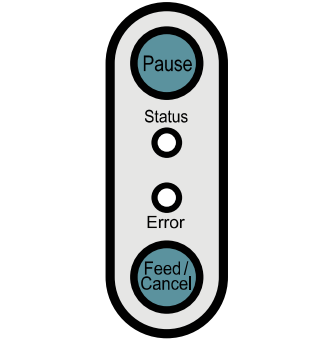
- FEED 버튼을 누른 채 전원을 켭니다.
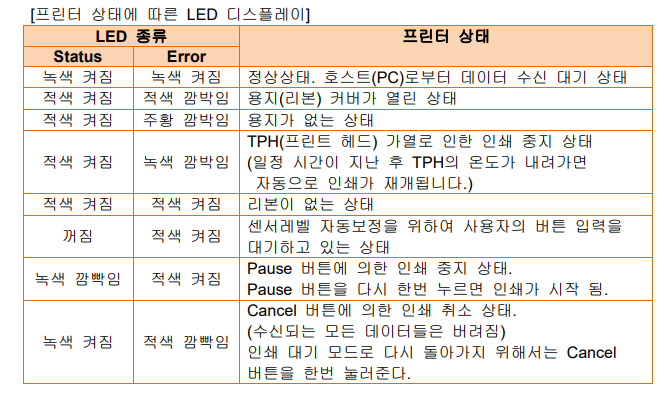
- LED가 빨강 → 주황 → 초록으로 변할 때까지 FEED 버튼을 계속 누르고 있다가 손을 뗍니다. (약 5초)
- 자동으로 Self-Test Page(자가진단 페이지)가 출력됩니다. 이 페이지에서 현재 설정을 확인할 수 있습니다.
3. 라벨 센싱(감지) 재설정 방법
라벨 간격을 다시 감지하면 라벨이 올바른 위치에서 인쇄됩니다. 라벨 종류를 바꿀 때마다 센싱을 권장합니다.
자동 센싱(권장)
- 프린터 전원을 ON 상태로 둡니다.
- FEED 버튼을 2초간 누릅니다.
- 프린터가 자동으로 라벨을 몇 장 전진시키며 센서 보정을 수행합니다. 정상 간격으로 인쇄되면 완료입니다.
참고: 라벨 홀(또는 갭) 방식, 블랙마크(Black mark) 방식 등 감지 모드가 다릅니다. 라벨 종류에 맞는 센서 모드를 사용해야 정확히 감지됩니다.
4. PC용 유틸리티로 초기화하기 (SLP Utility)
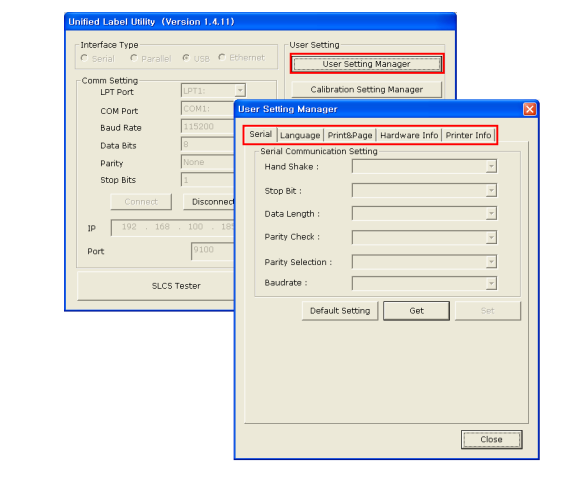
사무실 환경에서는 BIXOLON에서 제공하는 유틸리티로 초기화 및 상세 설정을 변경하는 것이 편리합니다.
- 아래 링크에서 SLP Utility 또는 Unified Label Utility를 다운로드합니다.
- 프린터를 USB 또는 시리얼로 연결한 뒤 프로그램을 실행합니다.
- 메뉴에서 Tool → Factory Reset을 선택하면 PC에서 초기화를 수행할 수 있습니다.
공식 다운로드: BIXOLON Support & Download
5. 초기화 후 기본값(참고)
| 항목 | 초기값(예시) |
|---|---|
| 통신속도 | 9600 bps |
| 데이터 비트 | 8 bit |
| 패리티 | None |
| 감지모드 | Gap Sensor |
| 인쇄속도/밀도 | 기본값 |
6. 관리 팁 및 문제해결 체크리스트
- 라벨 교체 시 꼭 센싱(Feed 2초)을 실행하세요.
- 프린터 헤드를 정기적으로 청소하여 인쇄 불량/센서 오류를 예방하세요.
- 자가 테스트 페이지로 현재 설정(통신속도, 센서모드 등)을 확인하세요.
- 유틸리티로 초기화했는데도 문제가 계속되면 케이블 교체 또는 드라이버 재설치를 시도하세요.
About the Author